V zasedačkách Yzop (B1) a Kaštan (B3) se nachází TV a 2 kabely na propojení s notebookem. Pokud budete chtít propojit notebook s televizí, stačí jen připojit kabel HDMI nebo USB C do notebooku. Televize se automaticky přepne podle toho, jaký kabel použijete. Ovladač na televizi tak není vůbec potřeba.
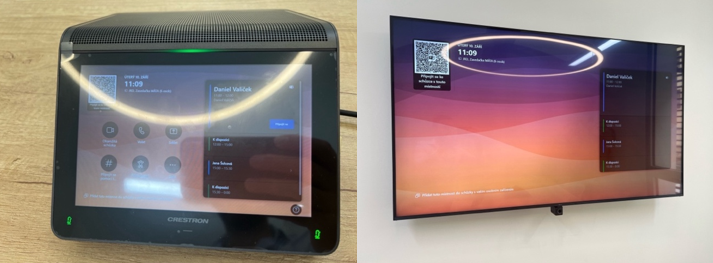
V případě zasedačky Bříza (B3) stačí zarezervovat daný čas v kalendáři v Outlooku a událost se automaticky propíše do techniky.
Po spuštění vaší online schůzky se událost otevře a automaticky se spustí kamera, která je namontovaná pod TV.
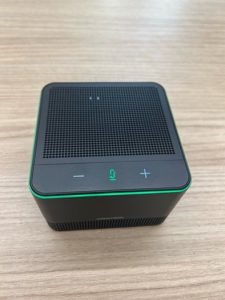
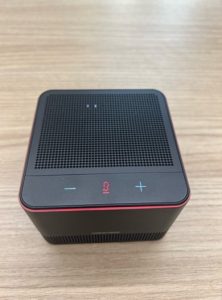
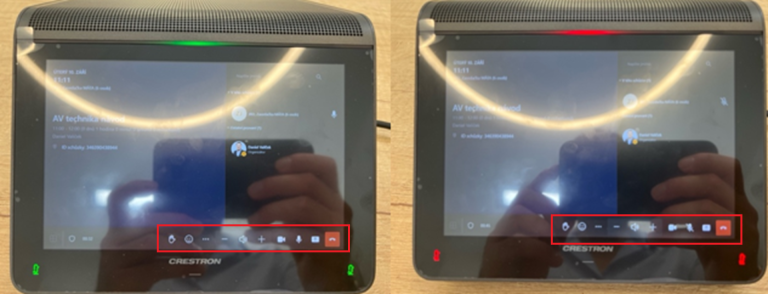
Hlasitost můžete ovládat pomocí dotykového panelu +/- na dotykové obrazovce, nebo přímo na jednom ze tří reproduktorů (pokud změníte hlasitost na jednom, automaticky se to provede i na ostatních)
Pro vypnutí kamery, zvolte ikonu kamery.
Pro vypnutí mikrofonu (mute) zvolte ikonu mikrofonu, nebo na jednom ze tří reproduktorů zvolte tlačítko mikrofonu (ztlumení se opět provede i na ostatních reproduktorech).
Pro vypnutí schůzky zvolte telefonu.
Sdílení obrazovky přes TV
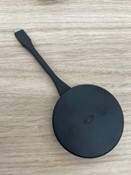
Sdílení obrazovky je možné přes kabel HDMI nebo USB C dongle (viz obrázek níže). Stačí kabel, nebo dongle připojit k počítači a automaticky se bude sdílet obrazovka. Uživatel nemusí být na svém počítači připojený ke konkrétní Teams události, při připojení dojde k automatickému sdílení v konkrétní online schůzce. Pokud nebude spuštěna Teamsová událost, bude se pouze zrcadlit obraz v TV, který vidíte pouze vy.
V případě zasedačky Máta (B1) stačí zarezervovat daný čas v kalendáři v Outlooku a událost se automaticky propíše do techniky.
Po spuštění vaší online schůzky se událost otevře a automaticky se spustí kamera, která je namontovaná pod TV.
Hlasitost můžete ovládat pomocí dotykového panelu +/- na dotykové obrazovce.
Pro případné ztlumení zvuku reproduktorů kliknete na hlasitost (mezi + a -)
Pro vypnutí kamery kliknete na ikonu kamery (4.zprava)
Pro vypnutí mikrofonu (mute) kliknete na ikonu mikrofonu (3. zprava)
Pro vypnutí schůzky kliknete na ikonu telefonu v červeném čtverci (1.zprava)
Jak sdílet obrazovku přes TV?
V této zasedačce je také možnost propojení kabelu s počítačem. Je možné propojit přes kabel HDMI nebo USB C. Stačí daný kabel připojit k počítači a automaticky se bude sdílet obrazovka.
Uživatel nemusí být na svém počítači připojený ke konkrétní Teams události, při připojení dojde k automatickému sdílení v konkrétní online schůzce.
Pokud nebude spuštěna Teamsová událost, tak se pouze zrcadlí obraz v TV, který vidíte pouze vy.